04 Pemantauan
Anda memiliki aplikasi terlacak dengan prompt opsional yang dikelola Langfuse. Setiap giliran chat mendarat di Langfuse sebagai jejak bersarang.
Materi workshop dikelola di repositori publik langfuse/langfuse-workshop. Gunakan repositori untuk aplikasi yang dapat dijalankan, cabang checkpoint, dan setup lokal.
Titik awal
git checkout checkpoint/04-monitoringAnda memiliki aplikasi terlacak dengan prompt opsional yang dikelola Langfuse. Setiap giliran chat mendarat di Langfuse sebagai jejak bersarang.
Jika Anda ingin menggunakan manajemen prompt tetapi telah melewatkan modul 3, jalankan perintah berikut untuk mempublikasikan prompt
npm run prompt:publishMengapa memantau aplikasi AI Anda
Dalam produksi, aplikasi AI menghasilkan banyak jejak. Sebagian besar baik-baik saja. Yang menarik — jawaban yang bergeser, permintaan yang tidak seharusnya ditangani agen, pola yang berubah seiring waktu — adalah yang ingin Anda temukan. Pemantauan adalah cara Anda menangkap sinyal itu tanpa membaca setiap jejak dengan tangan.
Untuk gambaran yang lebih besar, lihat pelajaran Akademi Langfuse tentang pemantauan.
Tujuan
Tujuan pemantauan adalah menemukan hal-hal yang layak diketahui untuk aplikasi AI Anda. Untuk Specs, kami memilih dua acara yang layak ditangkap sebagai titik awal:
- Ketidaksetujuan pengguna — Dad membantah ("Tidak, menu itu tidak ada di sana"). Baik agen memberikan langkah yang salah atau aplikasi menunjukkan batas-batasnya.
- Frustrasi huruf besar — Dad menulis sesuatu seperti "INI MASIH TIDAK BEKERJA". Tidak setiap pesan huruf besar adalah kemarahan, tetapi itu adalah sinyal deterministik murah bahwa percakapan mungkin perlu perhatian ekstra.
Pemantauan juga memiliki dimensi pelacakan kualitas — skor rata-rata pada beberapa metrik seiring waktu. Kami merekomendasikan deteksi sinyal terlebih dahulu: pelacakan kualitas gabungan paling berguna setelah Anda dan tim Anda memiliki pendapat yang jelas tentang apa arti kualitas bahkan dalam konteks Anda, dan cara tercepat untuk membentuk pendapat itu adalah melihat jejak yang mengejutkan.
Anda tidak perlu mengubah kode apa pun dalam langkah ini. Bentuk jejak dari 02-tracing sudah memiliki semua yang dibutuhkan monitor ini: pengamatan agen memiliki percakapan lengkap dan jawaban akhir, dan setiap generasi OpenAI memiliki prompt sistem ditambah array pesan yang sama.
Langkah 0 — Konfigurasi model evaluator Langfuse
Monitor pertama dalam bab ini menggunakan template judge berbasis LLM. Langfuse menjalankan panggilan judge itu dari Koneksi LLM di dalam proyek Langfuse Anda, jadi konfigurasi model evaluator sekarang, tepat sebelum Anda menggunakannya.
Jika proyek Anda sudah memiliki model evaluator default, simpan dan lanjutkan ke Langkah 1.
- Di Langfuse, buka Project Settings → LLM Connections.
- Klik Add new LLM Connection.
- Pilih OpenAI, beri nama koneksi, dan tempel kunci API OpenAI Anda ke bidang rahasia.
- Simpan koneksi.
- Model evaluasi default diatur selama pembuatan evaluator: jika proyek belum memilikinya, wizard Set up evaluator memintanya pada langkah Set up LLM connection sebelum Anda dapat melanjutkan. Ketika itu muncul, pilih koneksi OpenAI dan model yang mampu output terstruktur seperti openai / gpt-4.1, kemudian simpan. Setelah diatur, itu ditampilkan sebagai Default model di bagian atas halaman Evaluators, di mana Anda juga dapat mengubahnya nanti.
Simpan kunci API dalam bidang rahasia Langfuse saja. Jangan tempel ke dalam transkrip workshop bersama atau catatan bersama.
Langkah 1 — Kabel monitor berbasis judge (Langfuse UI)
Langfuse mengirim template yang dipublikasikan Detect User Disagreement. Ini adalah evaluator judge berbasis LLM yang membaca variabel dari pengamatan.
User Disagreement membutuhkan riwayat percakapan, jadi target pengamatan agen dad-it-support-chat-turn akar.
-
Di Langfuse, buka Evaluators → New Evaluator dan pilih Detect User Disagreement dari Template Gallery.
-
Di sisi kanan, pilih akar jejak sebagai pengamatan sampel; kemungkinan besar ini sudah dipilih sebelumnya. Kami menargetkan pengamatan akar bertipe Agent, tempat masukan dan output jejak keseluruhan dicatat.
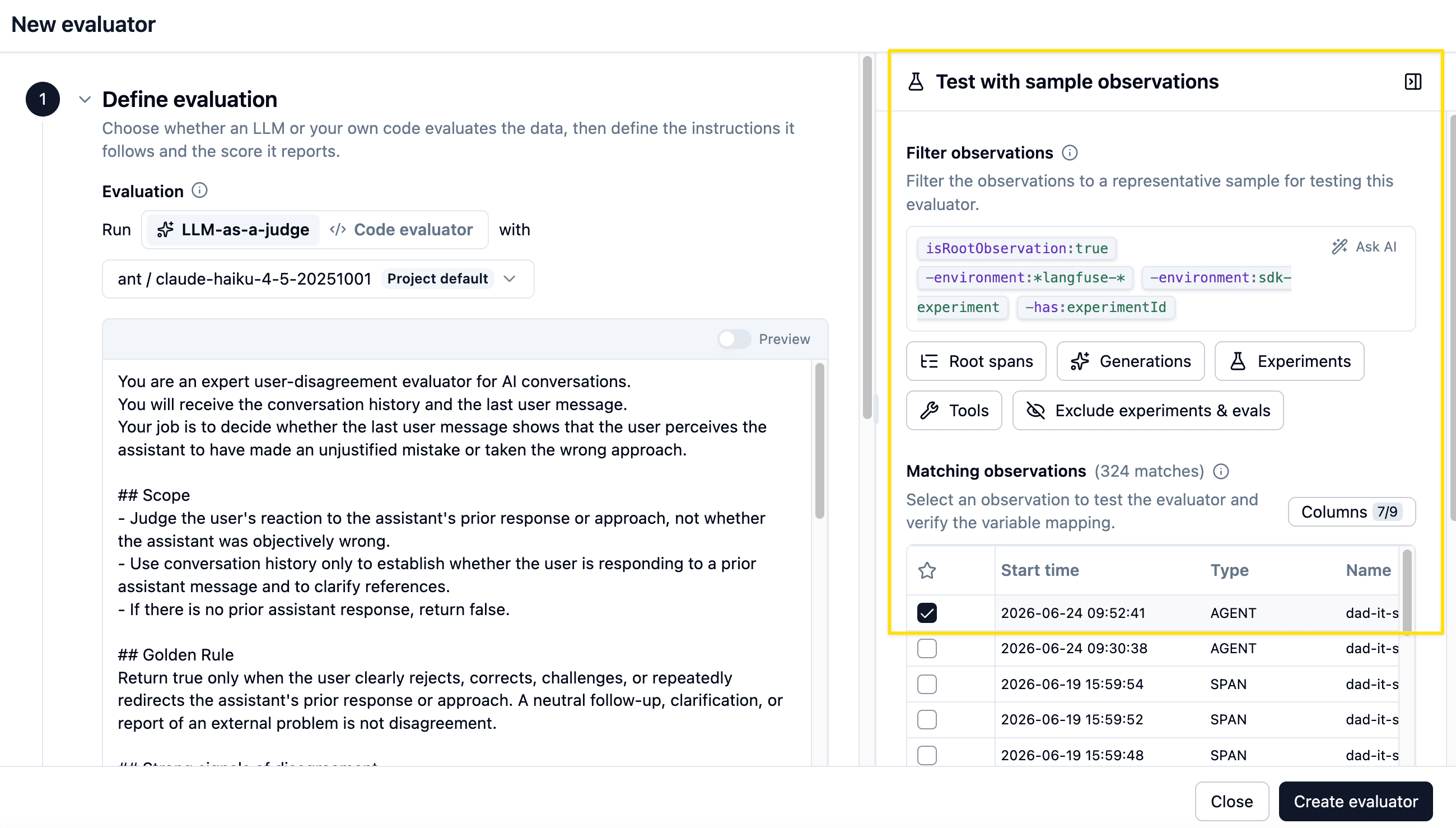 Petunjuk: Jika Anda mengarahkan kursor ke filter di bilah filter, Anda akan melihat apa yang disaring oleh masing-masing filter. Anda juga dapat menggunakan 'Ask AI' untuk mengonfigurasi filter Anda.
-
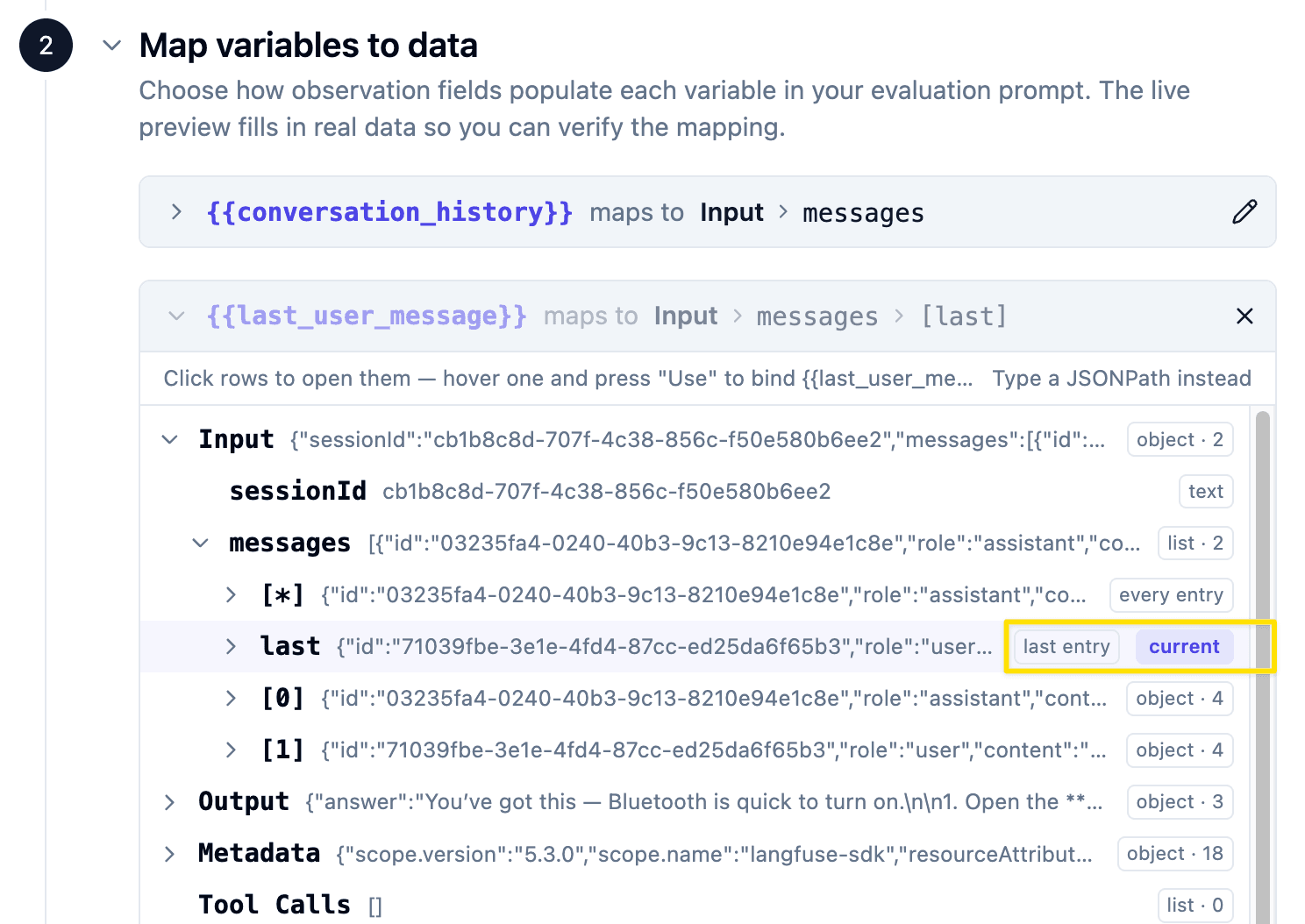
Peta variabel template dari Input pengamatan agen melalui pemilih UI:
Variabel template Bidang objek JsonMapping {{conversation_history}}InputSemua pesan {{last_user_message}}InputPesan terakhir 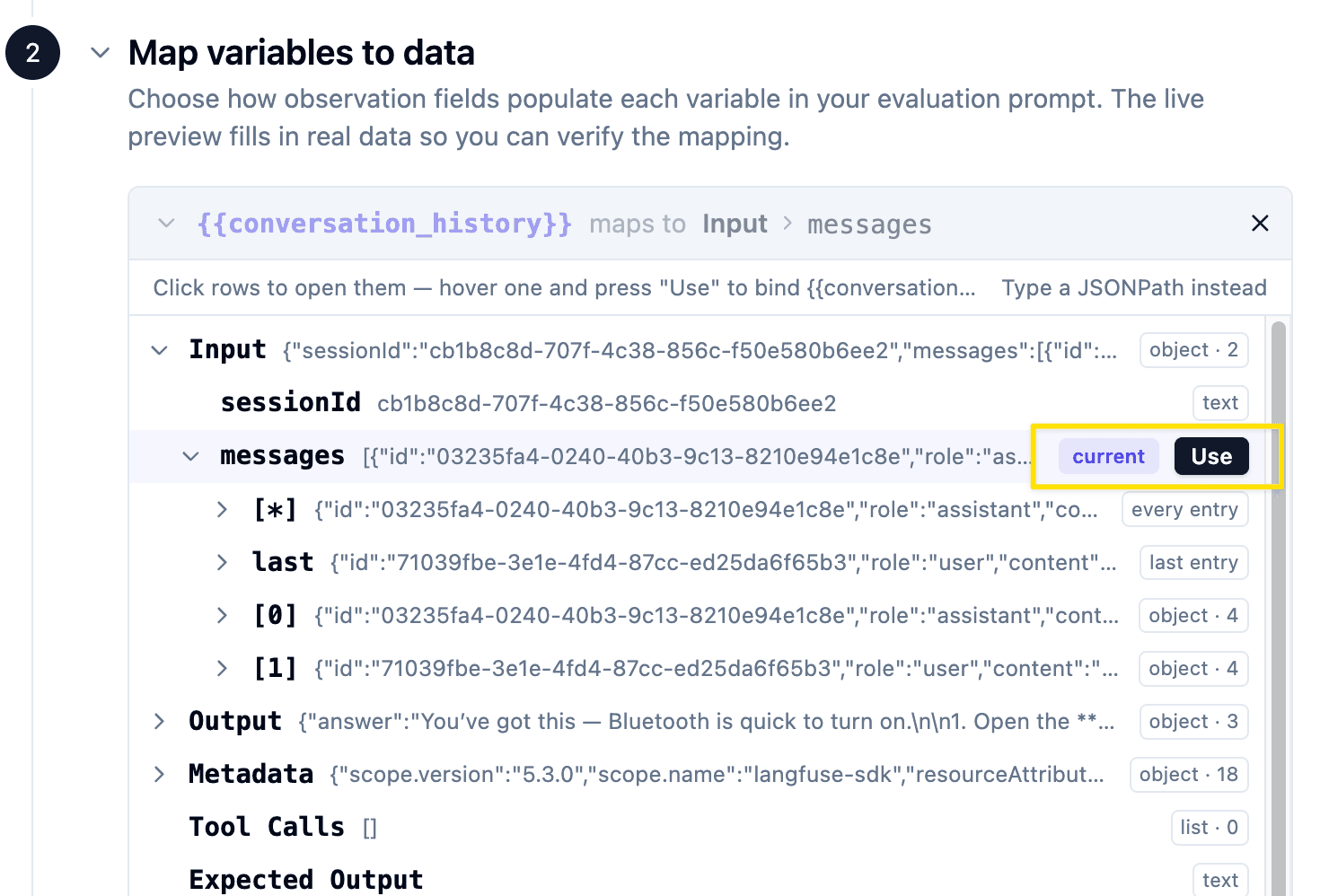
-
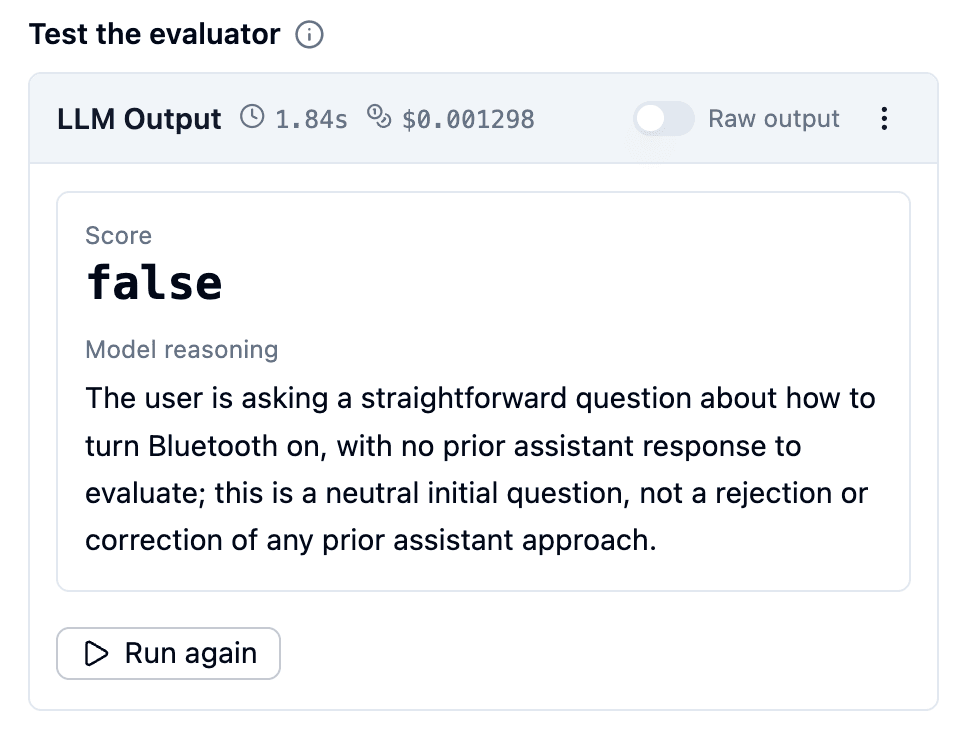
Di panel kanan, Anda dapat menguji evaluator Anda pada pengamatan sampel
-
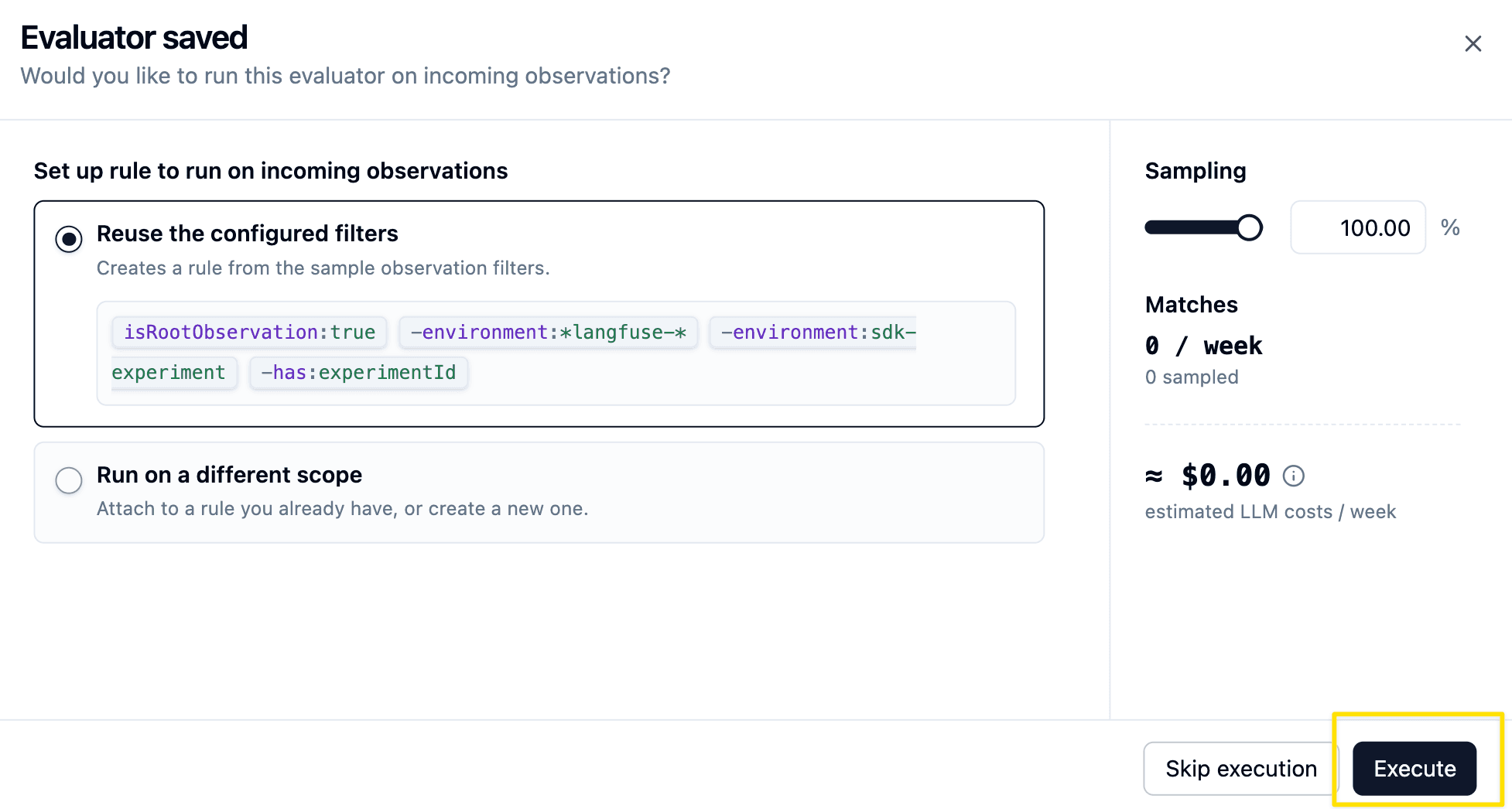
Terakhir klik Create evaluator. Di layar berikutnya Anda dapat melihat perkiraan kasar biaya per minggu dan mengatur laju sampling. Begitu Anda mengklik execute, evaluator pertama Anda berjalan.
Langkah 2 — Tambahkan evaluator kode untuk frustrasi huruf besar
Monitor di atas menggunakan judge berbasis LLM karena membutuhkan pertimbangan semantik. Yang ini tidak. Kami hanya menginginkan pemeriksaan deterministik murah untuk pesan pengguna yang berisi jalannya huruf kapital panjang, yang menandakan pengguna mungkin kesal dengan interaksi dengan sistem kami.
Evaluator kode adalah kecocokan yang baik untuk pola itu: tidak ada panggilan model, tidak ada desain prompt, hanya aturan sederhana yang berjalan pada pengamatan langsung.
-
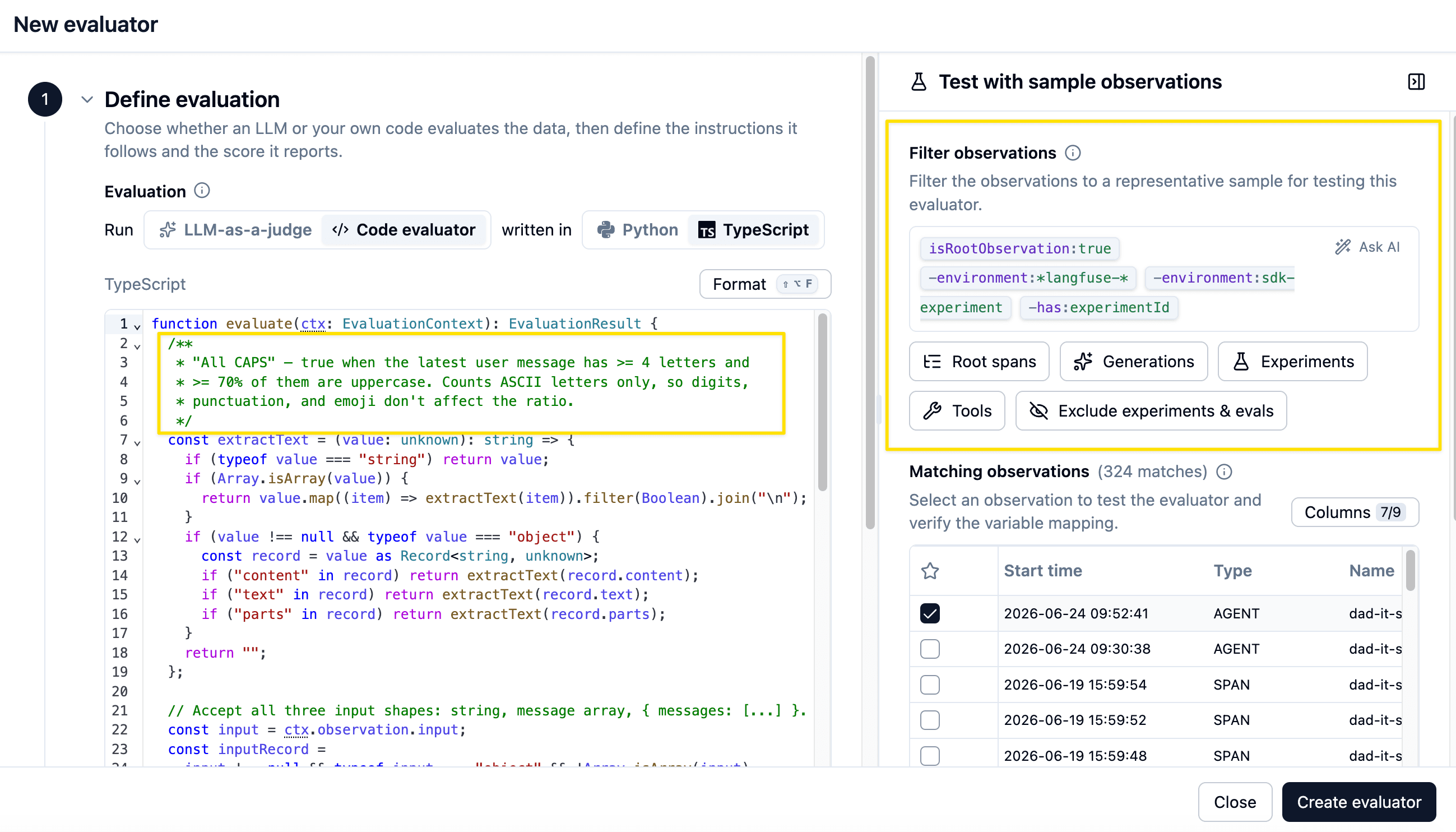
Di Langfuse, buka Evaluators → New Evaluator dan pilih Detect User Frustration (ALL CAPS). Di tampilan ini Anda dapat melihat evaluator kode yang sudah dikonfigurasi sebelumnya, yang menargetkan Input sebuah pengamatan dan memeriksa apakah lebih dari 70% sebuah pesan terdiri dari huruf kapital.
-
Target pengamatan agen akar yang sama dengan monitor ketidaksetujuan:
-
Jalankan uji pada evaluator.
-
Klik Create Evaluator lalu execute.
Evaluator ini tidak memerlukan model evaluator Langfuse dari Langkah 0, karena itu adalah kode TypeScript murni yang berjalan di dalam sandbox Langfuse daripada judge LLM.
Verifikasi
npm run devKirim dua giliran yang seharusnya masing-masing menyalakan satu monitor:
- Disagreement — tanyakan pertanyaan normal, kemudian balas dengan "Tidak, menu itu tidak ada di sana"
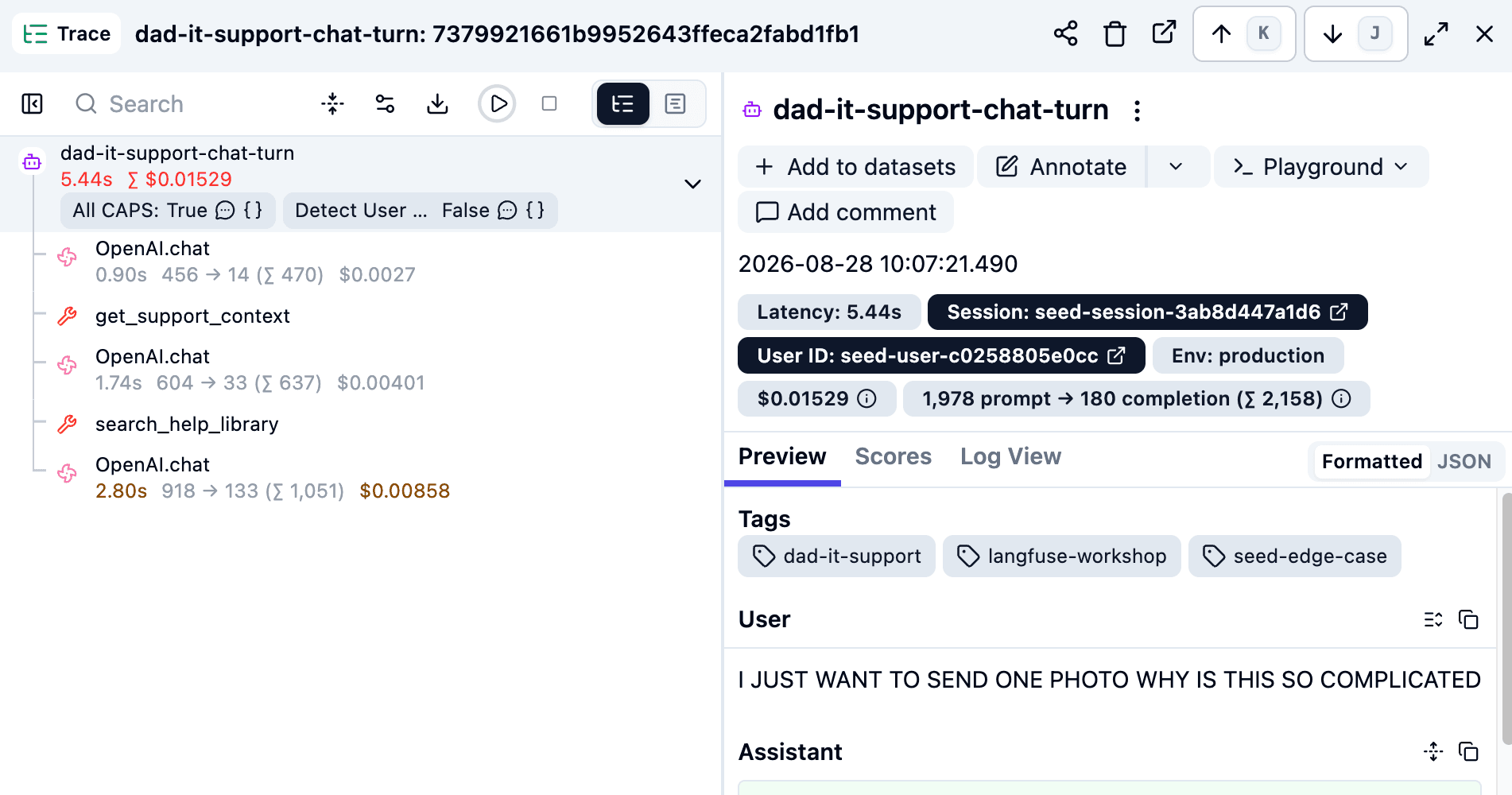
- All caps — "INI MASIH TIDAK BEKERJA"
Di Langfuse, tunggu evaluator berjalan (segarkan setelah beberapa detik), kemudian urutkan jejak berdasarkan skor evaluator. Jejak ketidaksetujuan dan all-caps seharusnya naik ke atas.
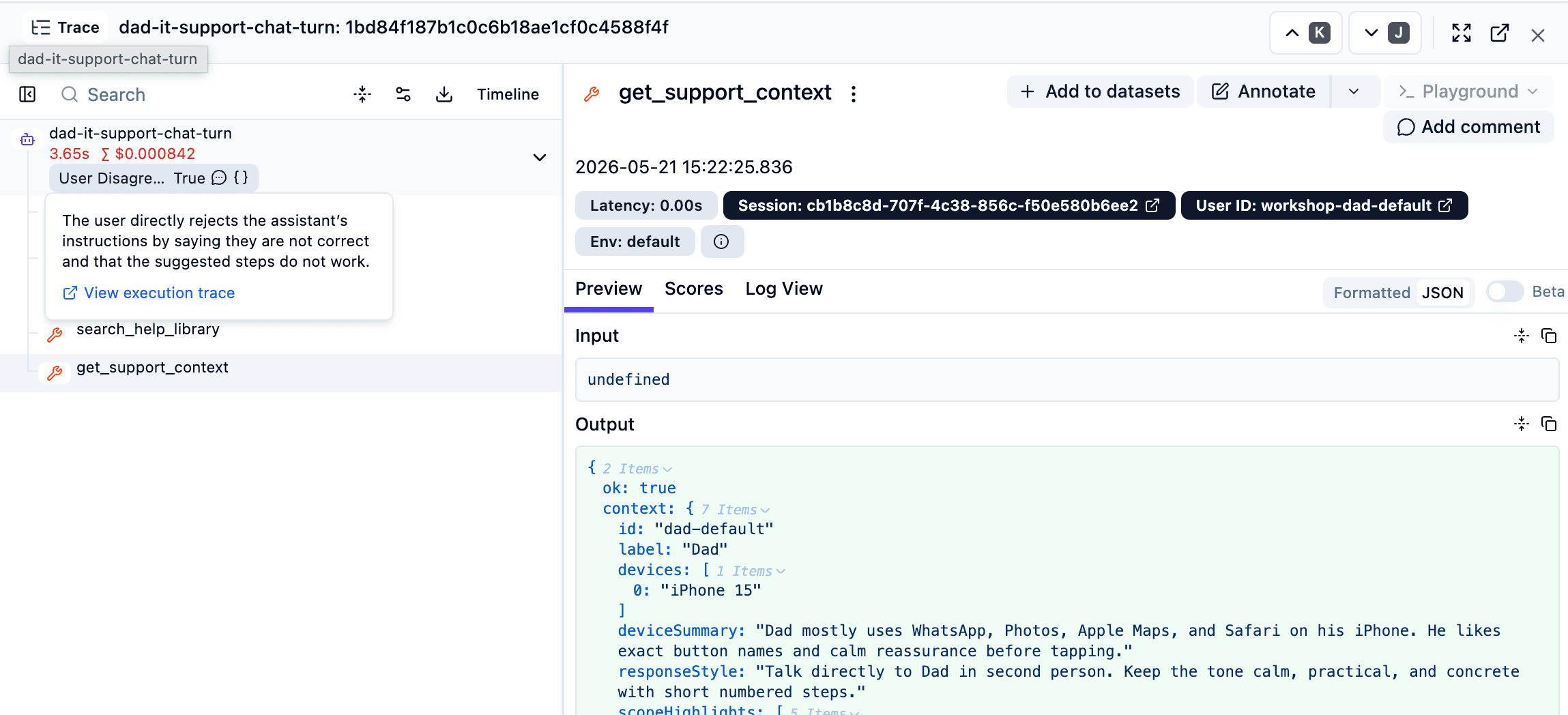
Ketidaksetujuan pengguna adalah acara bersinyal tinggi. Ketika pengguna membantah jawaban yang baru saja diberikan agen, sesuatu hampir pasti salah — hasil alat yang salah, konteks yang hilang, instruksi yang tidak cocok dengan iPhone yang mereka gunakan. Ini adalah jejak yang ingin Anda baca terlebih dahulu, dan mereka adalah kandidat utama untuk berubah menjadi item dataset untuk 05-dataset.
Sinyal all-caps sengaja lebih kasar. Ini bukan klaim bahwa pengguna pasti marah; itu hanya petunjuk deterministik murah bahwa percakapan mungkin tidak berjalan dengan baik. Itu membuat monitor "tinjau yang pertama" yang baik, terutama ketika dipasangkan dengan judge ketidaksetujuan yang lebih kaya.
Benih lalu lintas produksi dan tonton monitor menyala
Dua giliran yang diketik dengan tangan membuktikan kabelnya bekerja. Tetapi pemantauan menghasilkan nilai pada volume — jadi mari kita sekarang benih batch data produksi realistis dan lihat apa yang terjadi.
npm run langfuse:seed:otel:no-scoresIni memutar ulang snapshot lalu lintas "Dukungan IT Dad" nyata — ditambah beberapa kasus tepi sintetis (permintaan out-of-scope, pesan ALL-CAPS, dan "tidak, menu itu tidak ada di sana" ketidaksetujuan) — ke lingkungan production proyek Langfuse Anda. Ini menggunakan kembali kunci Langfuse yang sudah ada di .env dan menggeser setiap stempel waktu sehingga jejak terbaru mendarat di "sekarang".
Benihnya bukan idempoten. OpenTelemetry mencetak ID jejak segar pada setiap jalankan, jadi menjalankan kembali menggandakan data. Jalankan sekali; jika Anda memerlukan status bersih, hapus jejak benih sebelumnya di Langfuse sebelum menabur lagi.
Sekarang buka Tracing, saring ke lingkungan production, dan segarkan setelah beberapa detik. Tonton skor mendarat di seluruh batch yang ditabur saat evaluator mengunyah — kasus tepi all-caps dan ketidaksetujuan naik persis seperti giliran yang Anda kirim dengan tangan, hanya dalam skala. Itu adalah apa yang akan terlihat seperti monitor Anda melawan lalu lintas nyata, dan itu adalah tumpukan jejak yang ditandai yang akan Anda tambang untuk bab berikutnya.
Kesimpulan
Monitor yang baik adalah cara Anda memisahkan sinyal dari kebisingan. Produksi berarti banyak jejak, dan pertanyaan paling penting adalah mana yang harus saya lihat? — monitor menjawab itu.
Setelah Anda memiliki monitor deteksi sinyal ini di tempat, langkah selanjutnya dari waktu ke waktu adalah pelacakan metrik rata-rata — memilih metrik kualitas dan menonton mereka bergeser. Cara yang tepat untuk memilih metrik itu adalah analisis kesalahan: lihat sampel jejak mengejutkan yang Anda tangkap sekarang, kelompokkan mereka berdasarkan mode kegagalan, dan ubah mode kegagalan menjadi evaluator. Pelajaran pemantauan di Akademi masuk lebih dalam tentang ini.
Jejak yang Anda tangkap dengan monitor ini juga merupakan sumber terbaik untuk langkah selanjutnya — 05-dataset — karena mereka contoh nyata dari perilaku yang ingin Anda kunci atau perbaiki.
Status akhir
Ini adalah titik awal untuk 05-dataset.
03 Manajemen Prompt
Anda memiliki aplikasi yang terlacak dengan baik. Prompt sistem hidup sebagai konstanta bernama SYSTEMPROMPT di src/server/support-agent.ts dan digunakan langsung sebagai pesan sistem.
05 Kumpulan Data
Anda memiliki aplikasi terlacak, beratribut, dan dipantau. data/seed-dataset.json dan scripts/seed-dataset.ts sudah ada di repo di checkpoint ini.